Funktionen
nocardio Bereich für Bereich — was jede Funktion tut und was sie dir bringt.
Dashboard
Startbildschirm, Schnellaktionen und die Kacheln, die du selbst zusammenstellst.
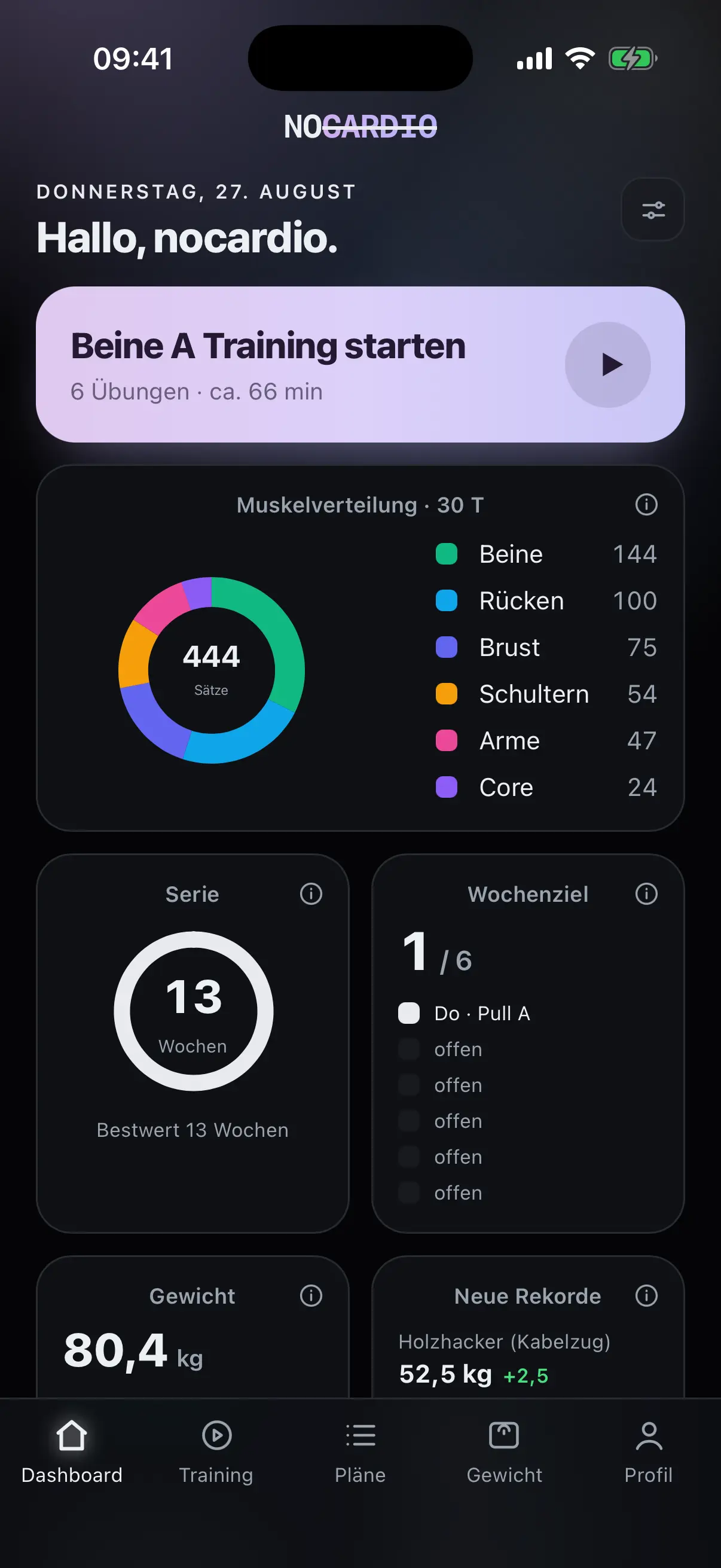
Der Startbildschirm
Oben liegt der Knopf, der in den nächsten Trainingstag deines aktiven Plans führt. Darunter stehen die Kacheln mit den kurzen Infos zu Training und Statistik.
- Training starten
- Der nächste Tag aus dem Plan, mit Anzahl der Übungen.
- Kacheln
- Serie, Wochenziel, Volumen, Muskelverteilung, Statistik-Übersicht, Gewicht, neue Rekorde.
- Widget-Menü
- Legt fest, welche Kacheln erscheinen und in welcher Reihenfolge.
- Plus-Knopf
- Schwebt unten rechts, in Reichweite des Daumens.
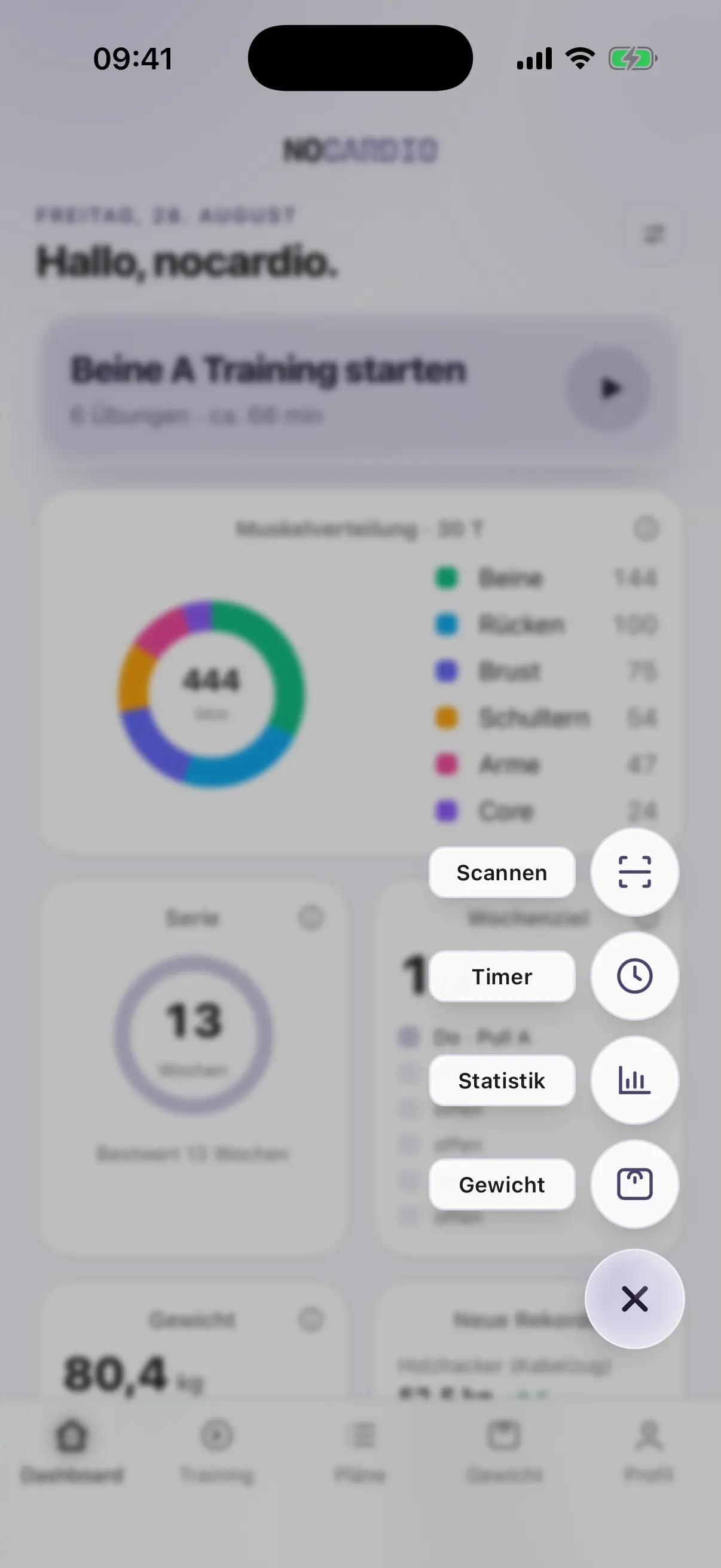
Der Plus-Knopf, aufgeklappt
Ein Tipp fächert vier Schnellaktionen auf. Du erreichst QR-Scanner, Timer, Statistik und Gewicht ohne Umweg über die Reiter.
- QR-Scanner
- Plan über einen Code übernehmen.
- Timer
- Pausenuhr, auch außerhalb eines Trainings.
- Statistik
- Direkt in die vollen Auswertungen.
- Gewicht
- Körpergewicht für heute eintragen.
Der Knopf sitzt unten rechts, weil der Daumen diese Stelle einhändig erreicht. Wer ihn nicht braucht, schaltet ihn im Widget-Menü ab.
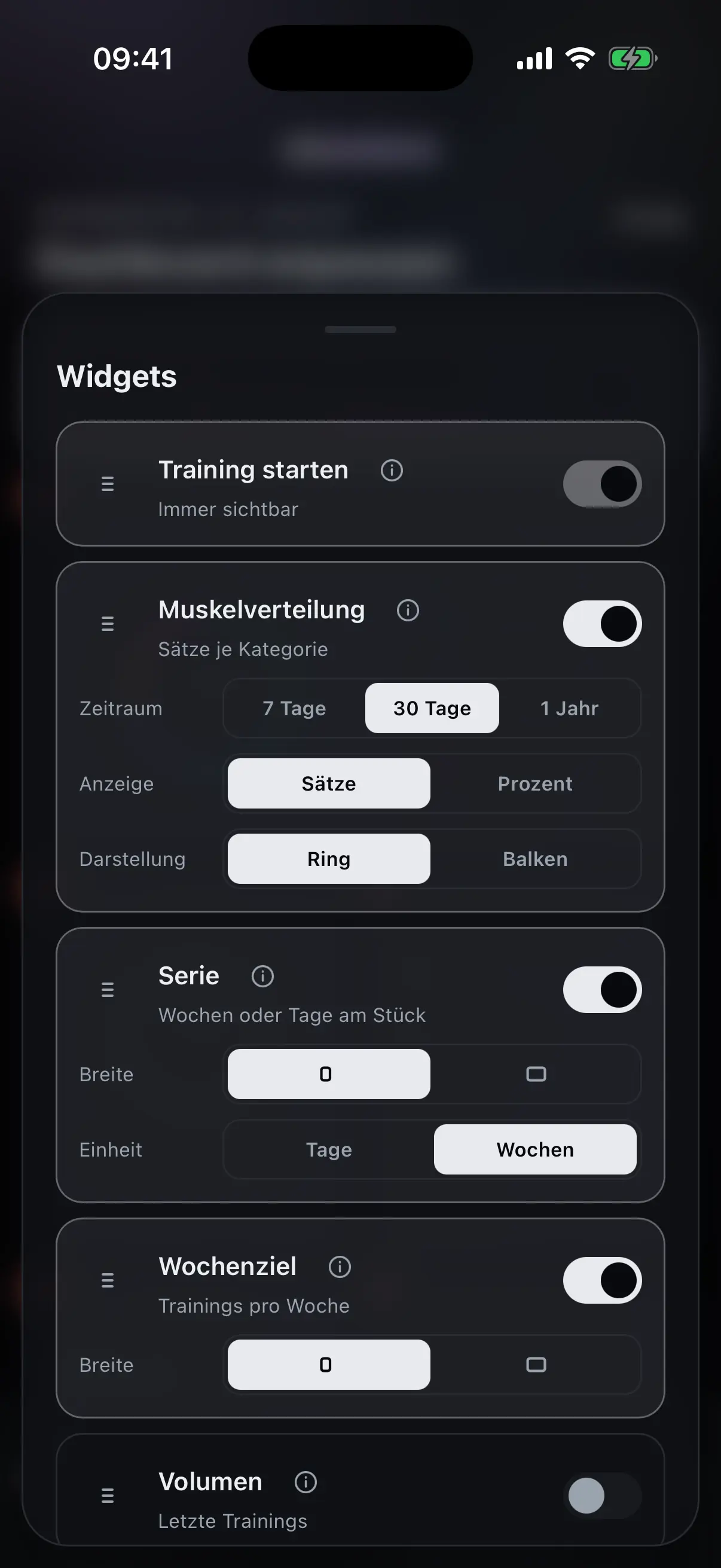
Widgets einrichten
Im Widget-Menü ziehst du die Kacheln in die Reihenfolge, die du willst, und schaltest jede einzeln an oder aus. Der Plus-Knopf steht in derselben Liste.
- Reihenfolge am Griff verschieben.
- Jedes Widget an- und ausschalten, auch den Plus-Knopf.
- Breite wählen, halb oder voll, wo die Kachel es zulässt.
- Zeitraum und Darstellung je Kachel einstellen.
Info-Knopf je Widget
Hinter dem kleinen i steht genau beschrieben, was in der Kachel steht, über welchen Zeitraum und nach welcher Rechnung. Eine Zahl ohne diese Angabe ist keine Antwort.
Training
Der laufende Trainingstag, die Historie und der Wechsel zwischen Plänen.
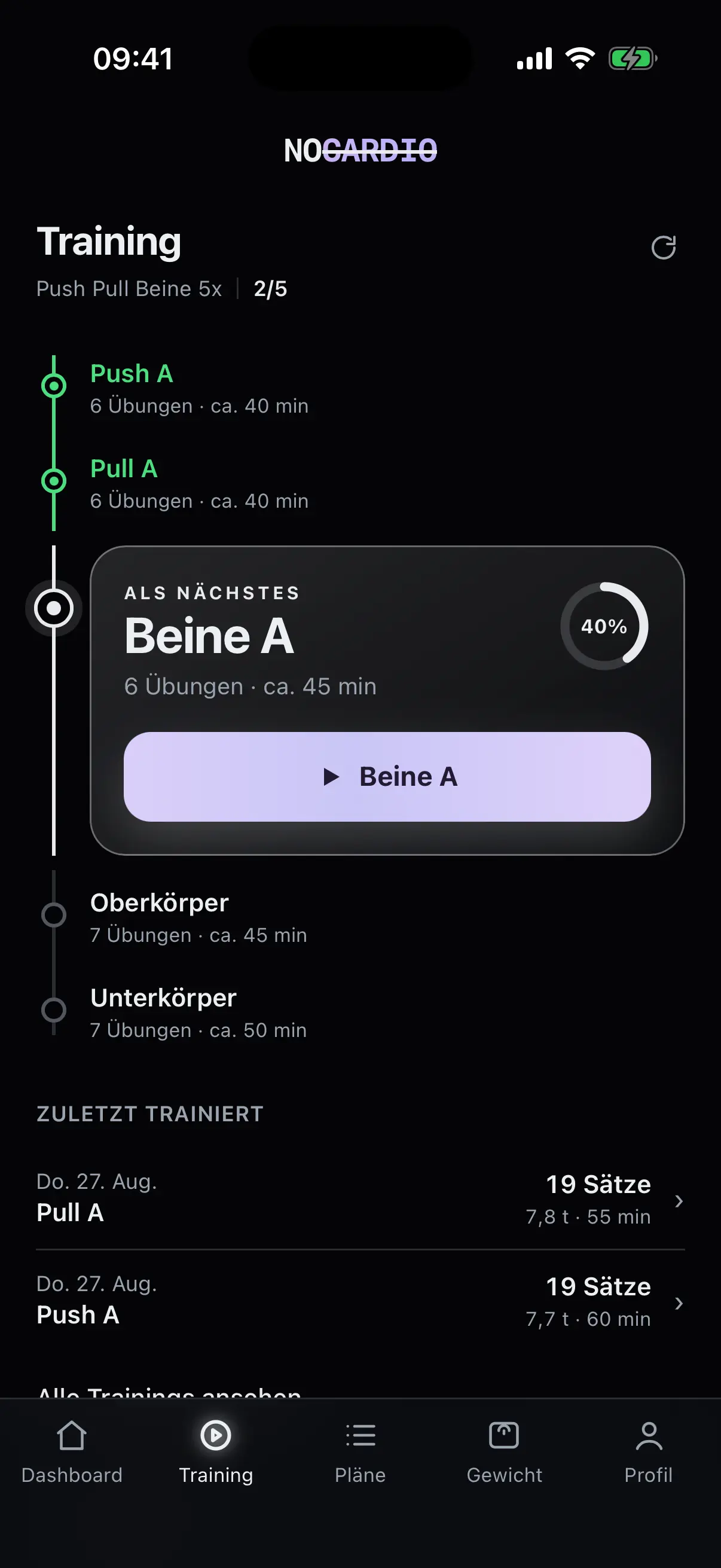
Kein Training aktiv
Die Tage deines aktiven Plans stehen als vertikale Bahn untereinander. Der Tag, der als nächster ansteht, wächst mitten in der Bahn zur Karte auf und trägt den Startknopf.
- Nächster Tag
- Ergibt sich aus der Reihenfolge im Plan und deinem letzten beendeten Training.
- Anderer Tag
- Du kannst jeden anderen Tag der Bahn wählen, wenn du heute etwas anderes trainieren willst.
- Muskelgruppen
- Je Tag stehen die beanspruchten Gruppen dabei, damit du den Tag ohne Aufklappen erkennst.
- Zuletzt trainiert
- Zwei Zeilen unter der Bahn, mit dem Weg in die vollständige Historie.
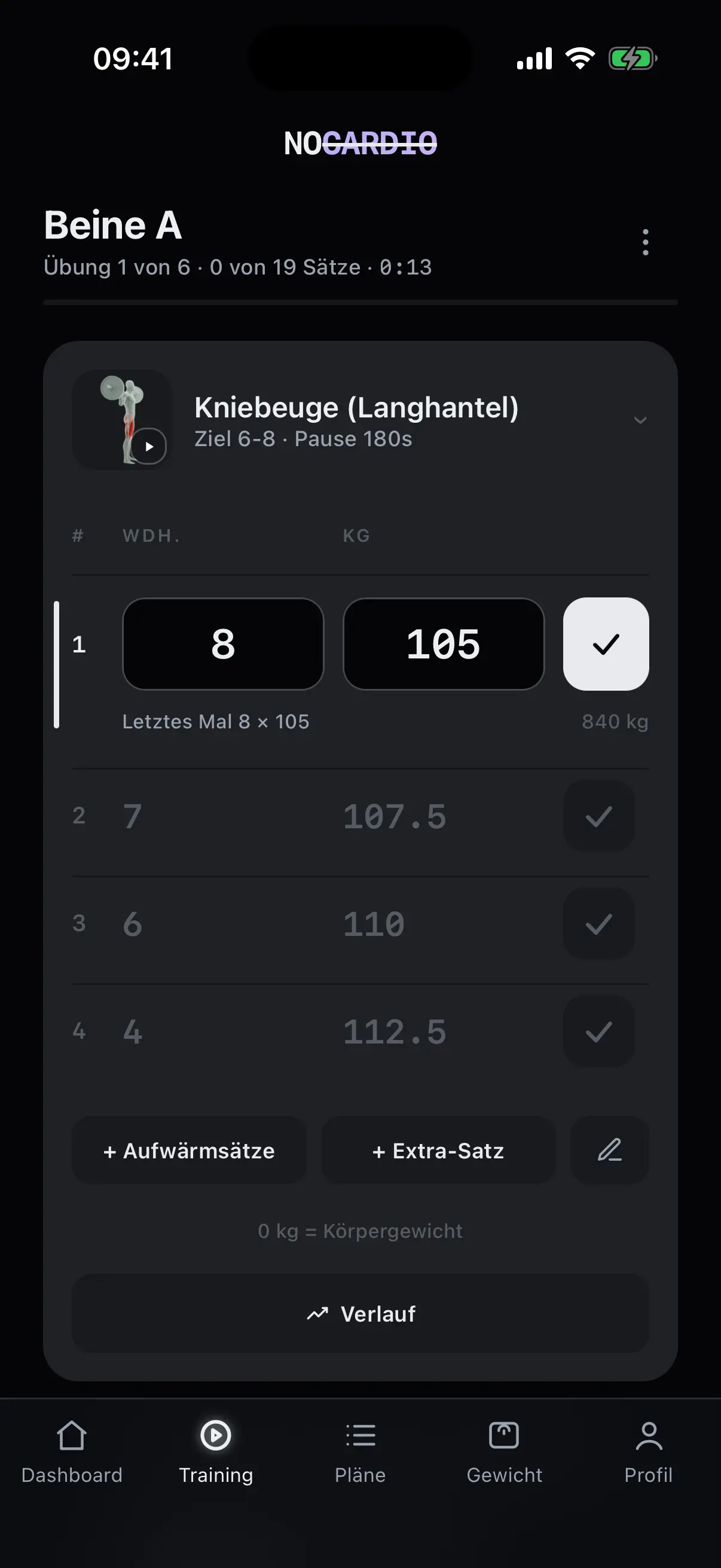
Aktives Training
Während des Trainings arbeitest du die Satzliste von oben nach unten ab. Jeder Satz wird einzeln abgehakt, die Pausenuhr startet danach von selbst.
- Satzliste
- Gewicht und Wiederholungen je Satz, Haken für erledigt.
- Letztes Mal
- Bei jeder Übung steht, was du beim letzten Mal geschafft hast.
- Pausenuhr
- Läuft mit der Pausenzeit aus dem Plan, mit Ton und Vibration am Ende.
- Ohne Netz
- Das Training läuft im Keller vollständig durch, die Sätze gehen nicht verloren.
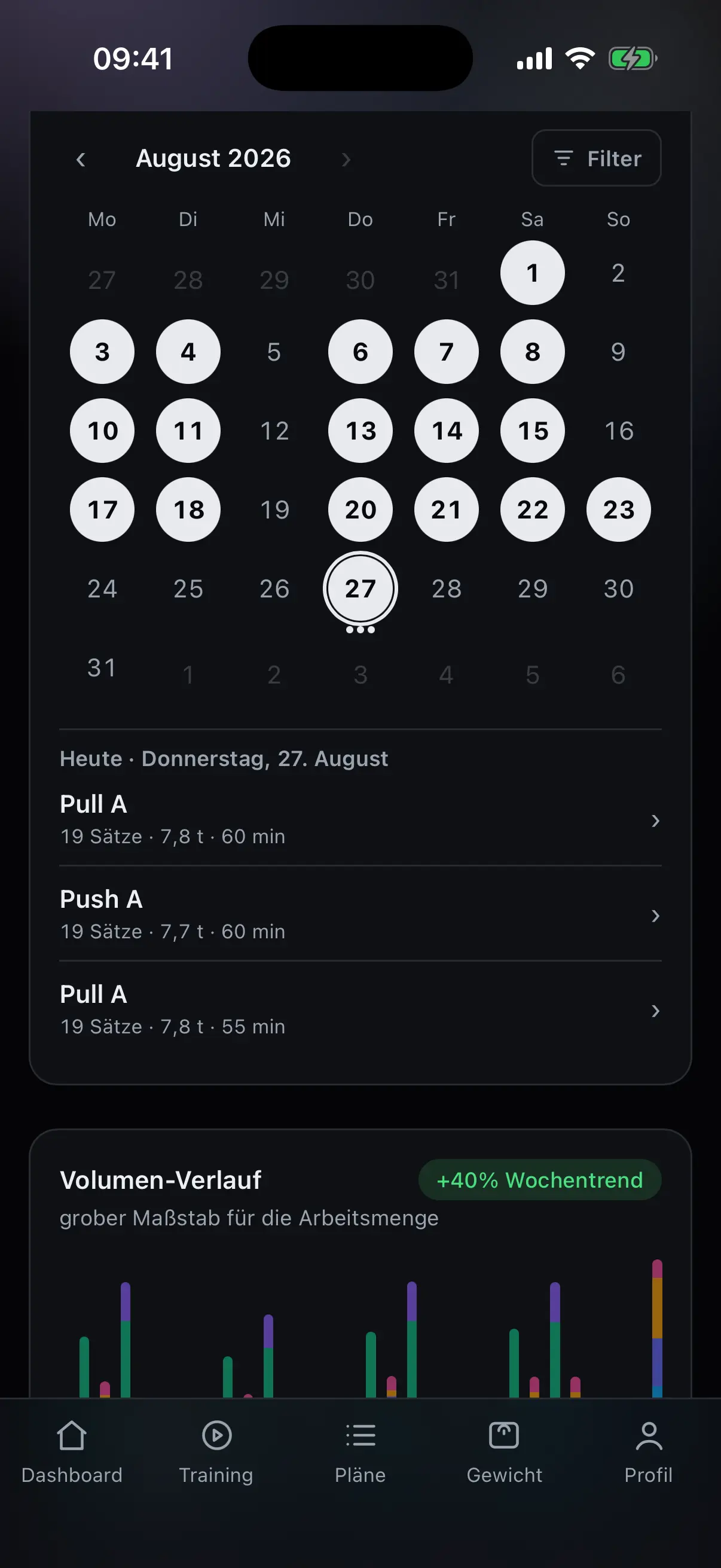
Trainingshistorie
Der Kalender markiert jeden Tag, an dem du trainiert hast. Unter ihm stehen die Trainings des gewählten Tages; ein Tipp öffnet das Training mit allen Sätzen.
- Kalender
- Der Monat mit allen Trainingstagen, Monat für Monat zurück.
- Filter
- Nur einen Trainingstag zeigen, statt alle.
- Je Training
- Name des Trainingstags, Sätze, Volumen und Dauer.
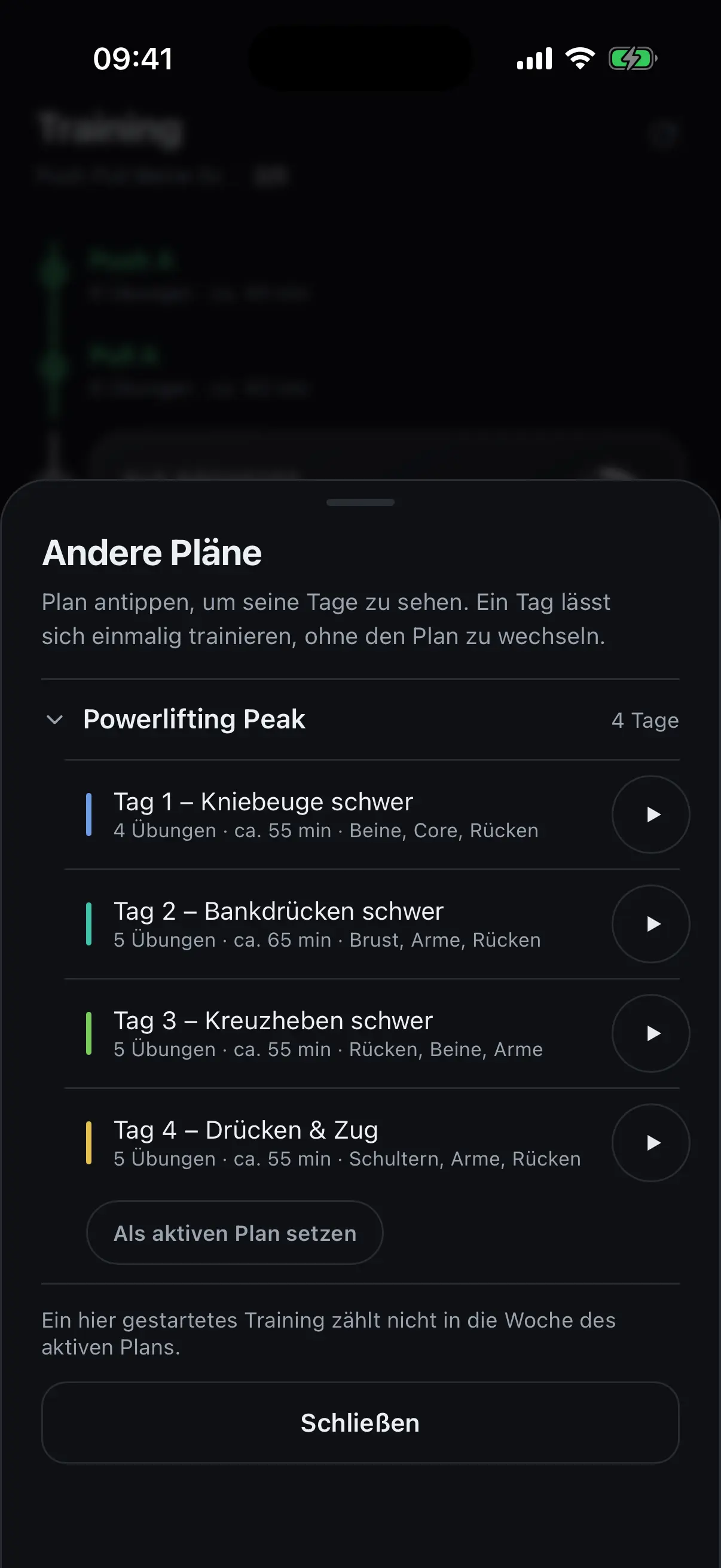
Andere Pläne
Deine übrigen Pläne schrumpfen auf eine Zeile am Ende der Bahn. Sie öffnet eine Übersicht, aus der du einen einzelnen Tag trainieren kannst.
- Einmalig
- Ein Tag aus einem anderen Plan, ohne den aktiven Plan zu wechseln.
- Bahn bleibt
- Der nächste Tag deines aktiven Plans steht danach unverändert da.
Wie du Pläne baust, Tage anordnest und Vorlagen übernimmst, steht im Bereich Pläne.
Pläne
Eigene Pläne bauen und bearbeiten oder eine fertige Vorlage übernehmen.
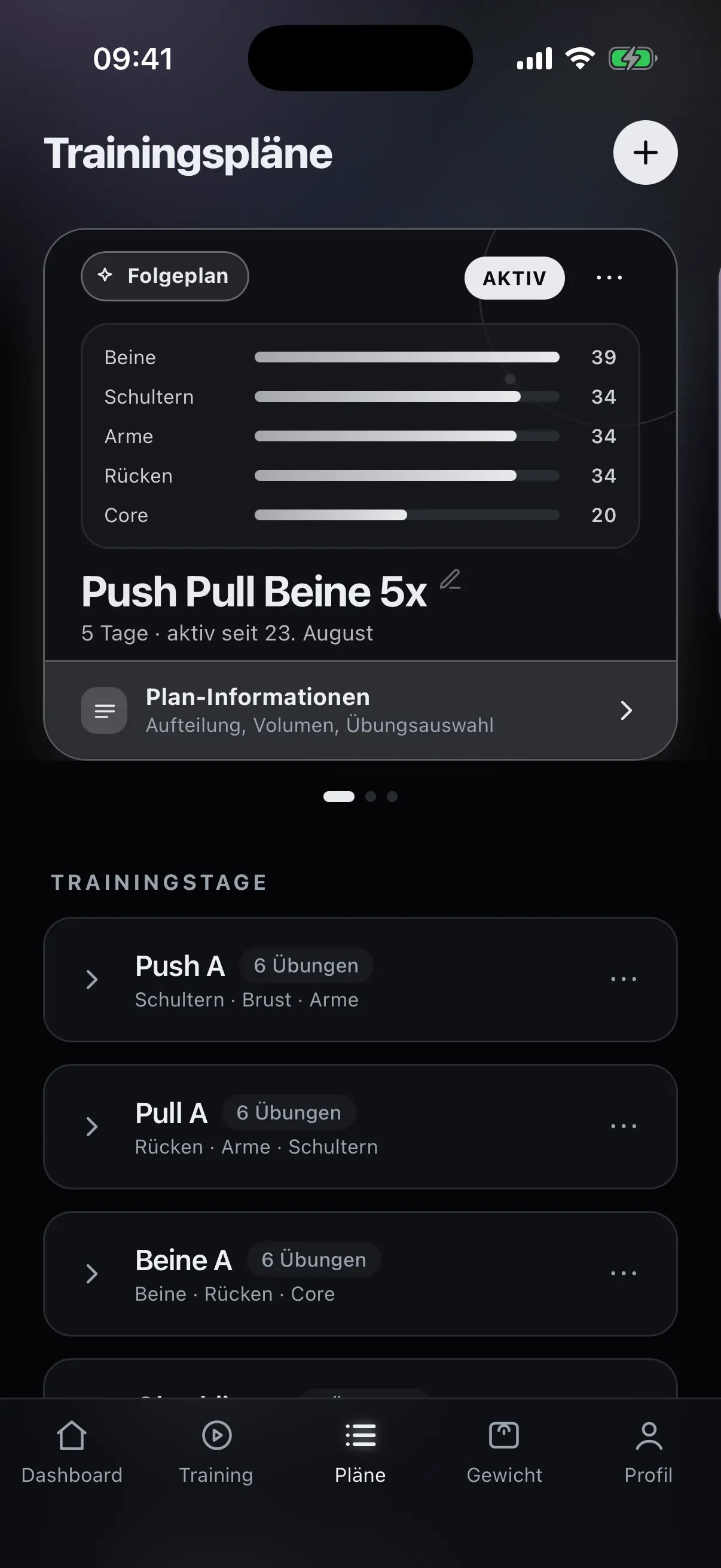
Deine Pläne
Oben liegt die Karte des aktiven Plans, darunter seine Trainingstage. Zwischen mehreren Plänen wischst du seitwärts.
- Plankarte
- Name, Anzahl der Tage, seit wann der Plan aktiv ist.
- Verteilung
- Sätze je Muskelgruppe, die der Plan vorsieht, als Balken.
- Plan-Informationen
- Aufteilung, Volumen und Übungsauswahl des Plans.
- Trainingstage
- Je Tag die Anzahl der Übungen und die Muskelgruppen.
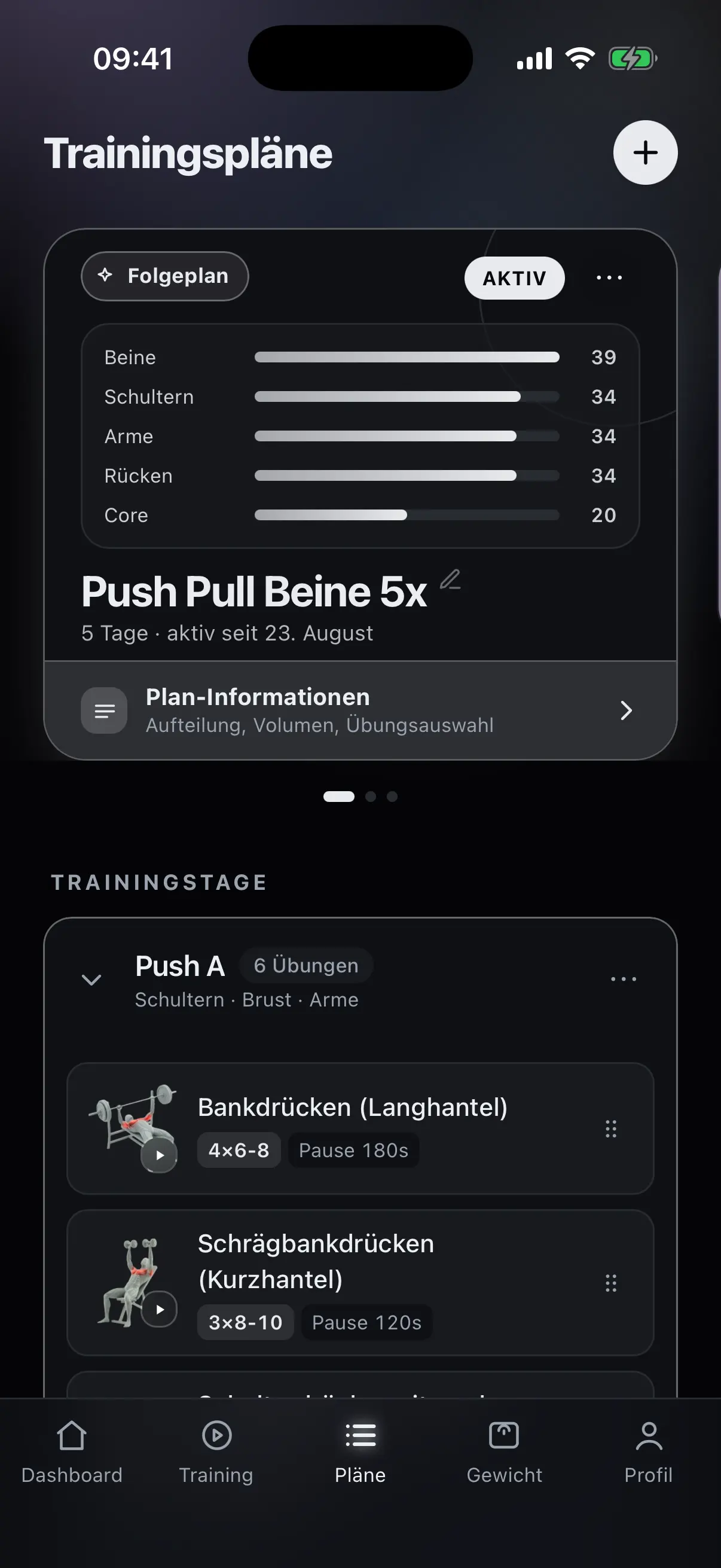
Trainingsplan erstellen und bearbeiten
Ein Tipp klappt den Tag auf. Darin stehen die Übungen in der Reihenfolge, in der du sie trainierst, jede mit Sätzen, Wiederholungen und Pausenzeit.
- Je Übung
- Sätze, Wiederholungen, Pausenzeit und Notizen.
- Anordnen
- Tage und Übungen am Griff frei verschieben.
- Am großen Bildschirm
- Planen am Rechner, im Studio nur das Handy. Beides derselbe Plan.
Das Bearbeiten läuft auch ohne Netz vollständig durch.
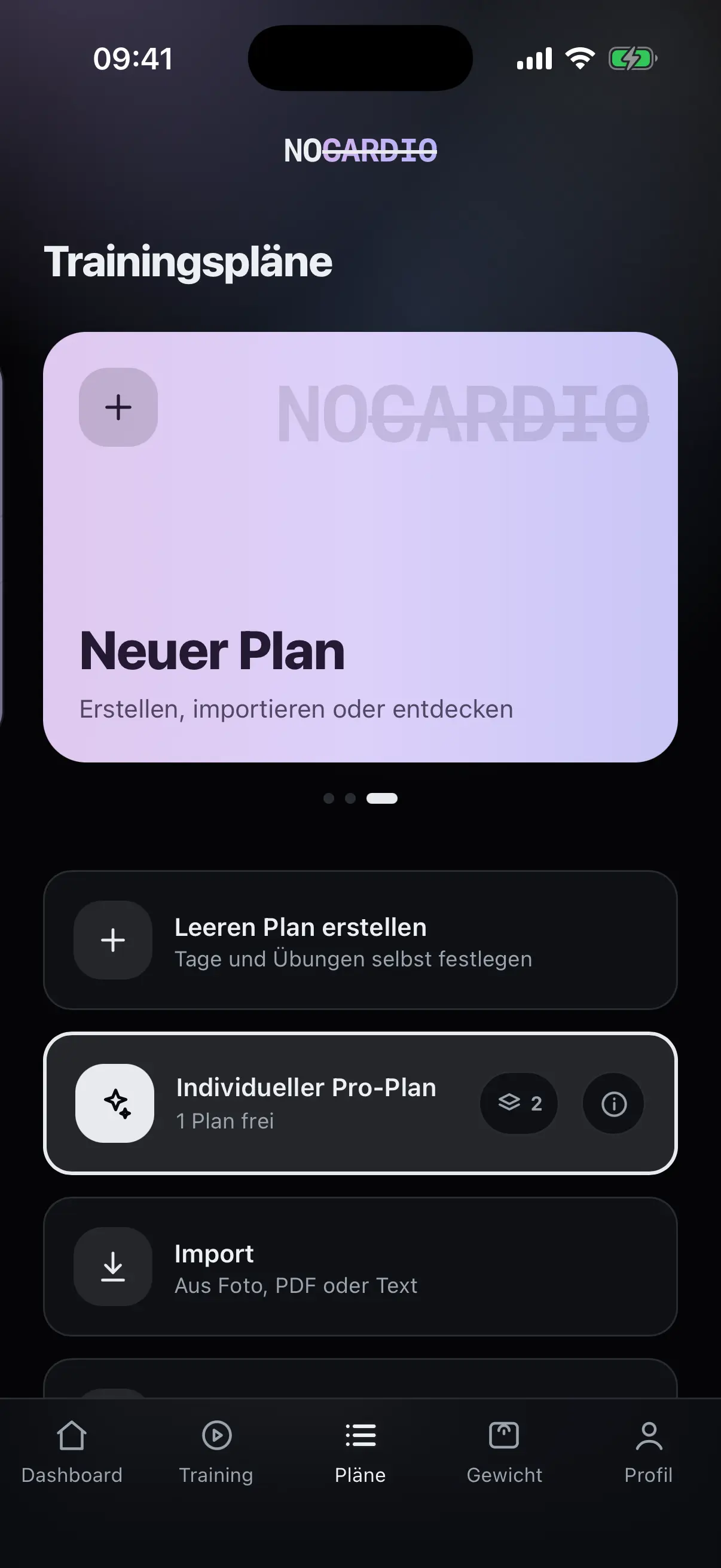
Neuer Plan
Drei Wege zu einem neuen Plan: selbst bauen, bauen lassen oder einen bestehenden Plan einlesen.
- Leerer Plan
- Tage und Übungen selbst festlegen.
- Plan bauen lassen
- Ein individueller Plan, aus deinen Angaben erstellt. Gehört zu Pro.
- Import
- Einen vorhandenen Plan aus Foto, PDF oder Text einlesen. Gehört zu Pro.
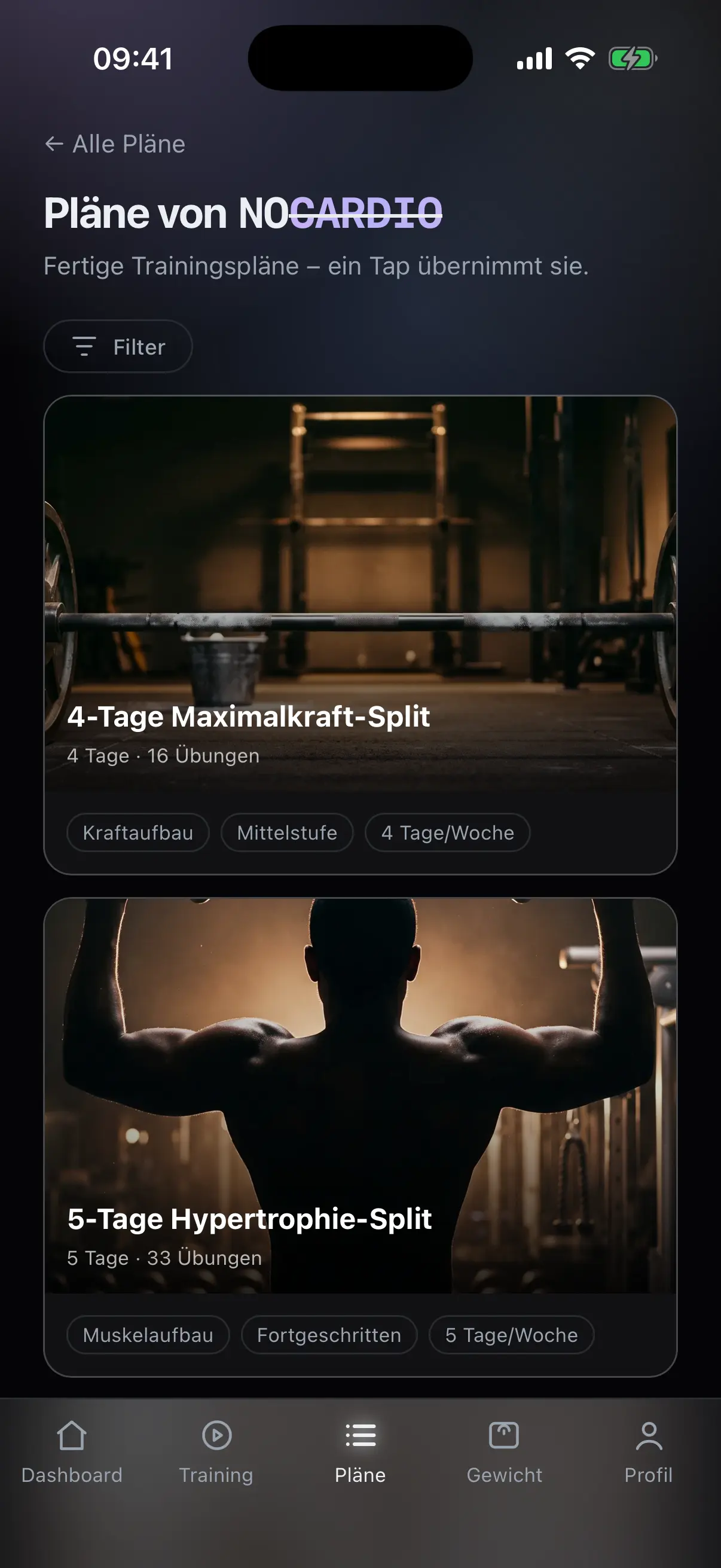
Fertige Vorlagen übernehmen
Fertige Trainingspläne, die ein Tipp übernimmt. Danach ist es dein Plan, und du kannst jeden Tag und jede Übung ändern.
- Je Vorlage
- Anzahl der Tage und Übungen, Ziel, Erfahrungsstufe, Tage pro Woche.
- Filter
- Nach Ziel, Stufe und Trainingstagen pro Woche.
- Übernehmen
- Ein Tipp, und der Plan liegt bei dir. Kostenlos.
Gewicht
Gewicht eintragen und den Verlauf sehen statt der Tagesschwankung.
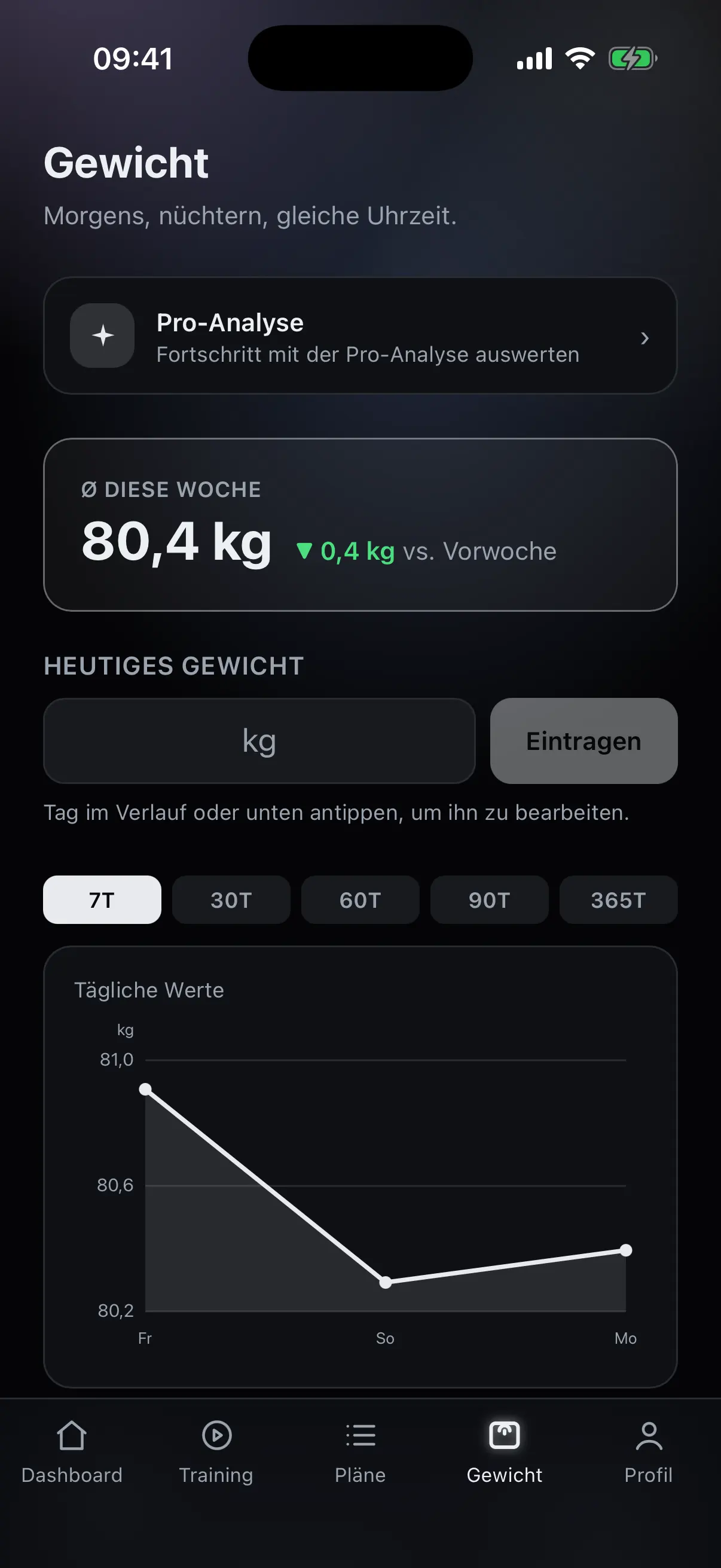
Gewicht tracken
Oben steht der Durchschnitt dieser Woche und die Veränderung gegenüber der Vorwoche. Darunter trägst du den Wert von heute ein.
- Wochenschnitt
- Der Durchschnitt dieser Woche, mit der Veränderung zur Vorwoche.
- Eintragen
- Ein Feld für heute, auch über den Plus-Knopf im Dashboard.
- Nachtragen
- Jeden Tag im Verlauf oder im Wochenstreifen antippen und ändern.
- Kein Urteil
- Eine Zunahme wird nicht als schlecht gewertet. Sie kann dein Ziel sein.
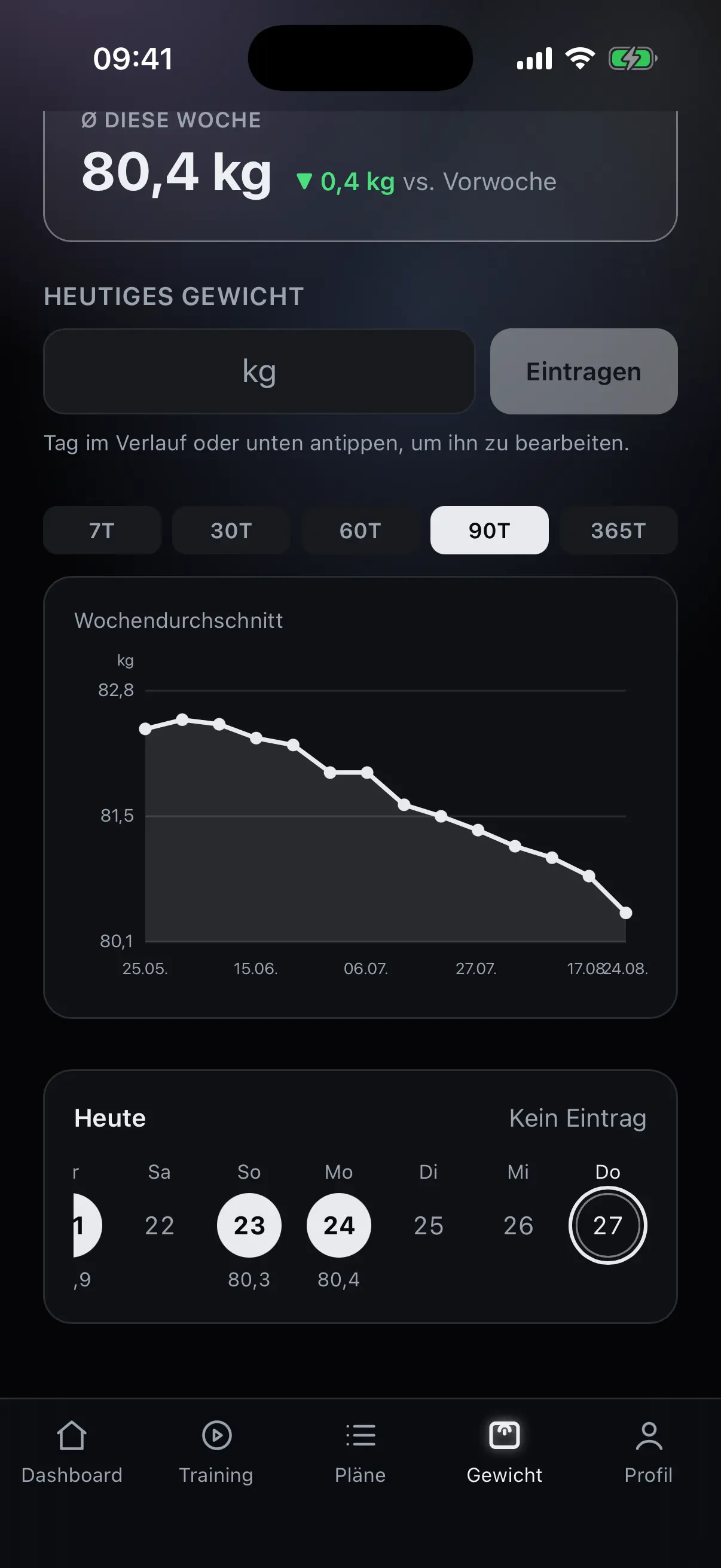
Verlauf statt Tagesrauschen
Über längere Zeiträume zeigt die Kurve den Wochendurchschnitt. Ein einzelner Tag verschiebt sie kaum, die Richtung bleibt lesbar.
- Zeiträume
- 7, 30, 60, 90 Tage oder ein Jahr, umschaltbar über der Kurve.
- Tägliche Werte
- Über kurze Zeiträume zeigt die Kurve jeden einzelnen Tag.
- Wochenstreifen
- Die aktuelle Woche mit ihren Tageswerten, unter der Kurve.
Der Hinweis auf der Seite bleibt derselbe: morgens, nüchtern, gleiche Uhrzeit.
Profil
Darstellung, Sprache, Trainingseinstellungen, eigene Übungen und deine Daten.
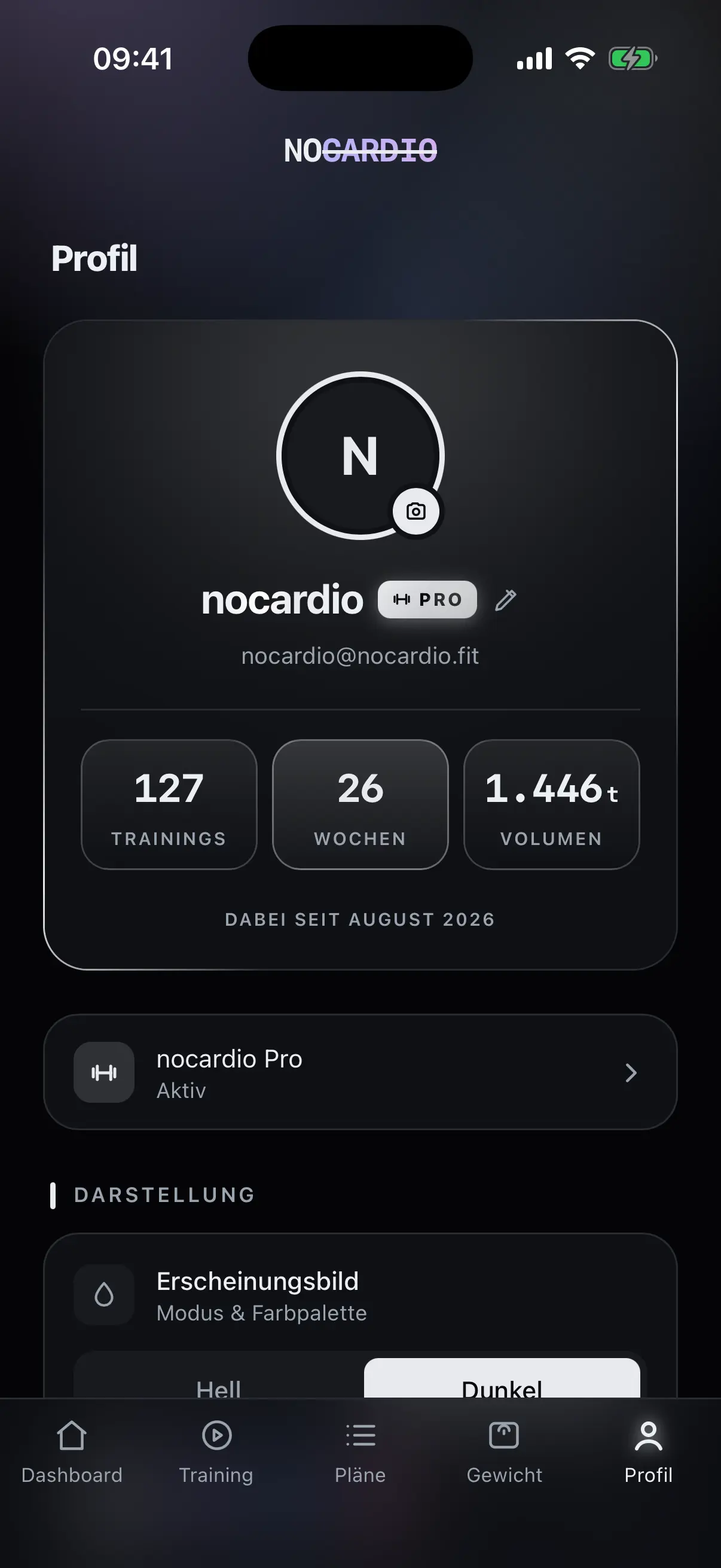
Dein Profil
Oben die Profilkarte mit Bild, Name und E-Mail, darunter drei Kennzahlen über alles, was du bisher trainiert hast.
- Kennzahlen
- Trainings, Wochen und Volumen insgesamt, dazu seit wann du dabei bist.
- Profilbild
- Eigenes Bild aufnehmen oder auswählen und zuschneiden.
- Name
- Anzeigename jederzeit ändern.
- Pro
- Der Status deines Pro-Zugangs, mit dem Weg zu den Details.
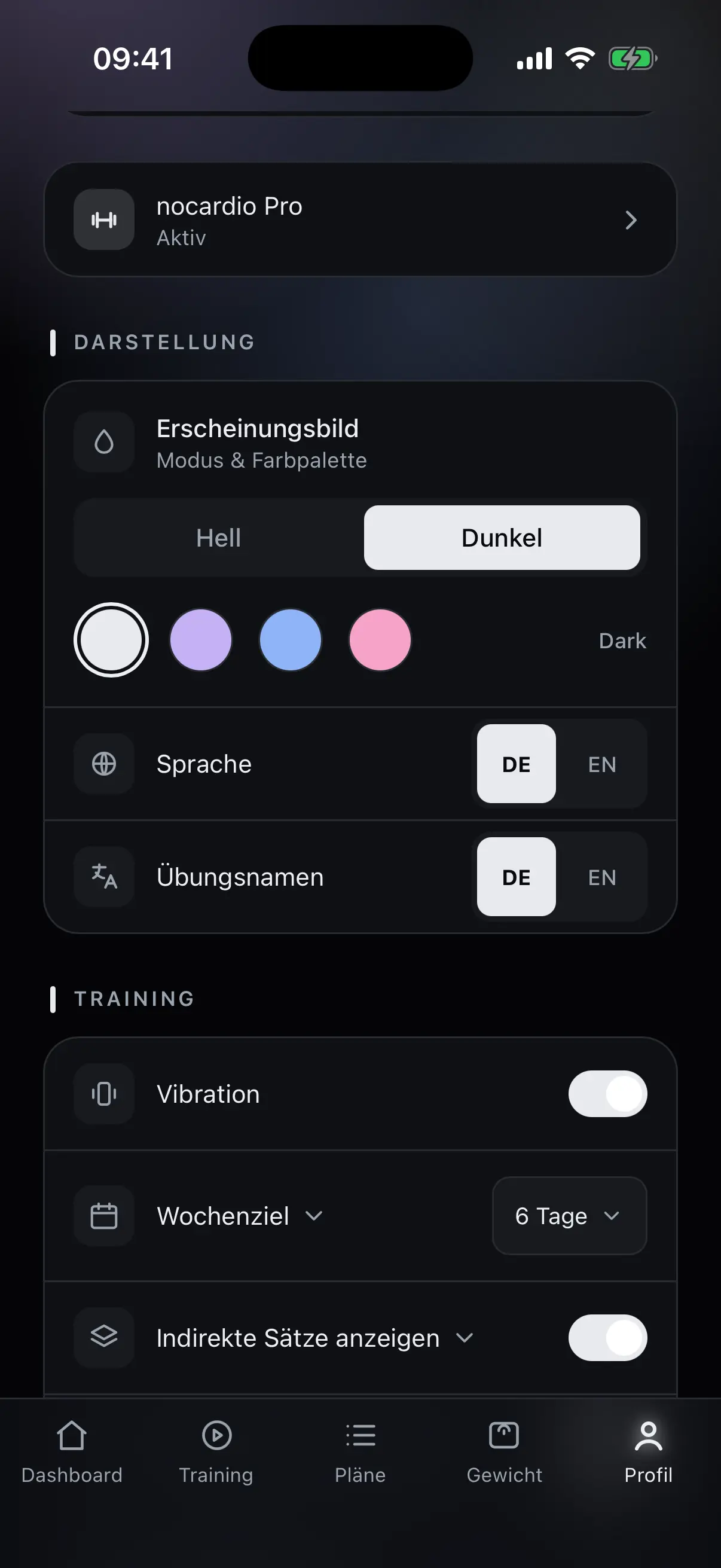
Darstellung und Sprache
Hell oder dunkel, dazu eine Farbpalette. Sprache und Übungsnamen stellst du getrennt ein.
- Erscheinungsbild
- Heller oder dunkler Modus.
- Farbpalette
- Mehrere Paletten zur Wahl, die die ganze App einfärben.
- Sprache
- Deutsch oder Englisch für die Oberfläche.
- Übungsnamen
- Getrennt umschaltbar, unabhängig von der Oberfläche.
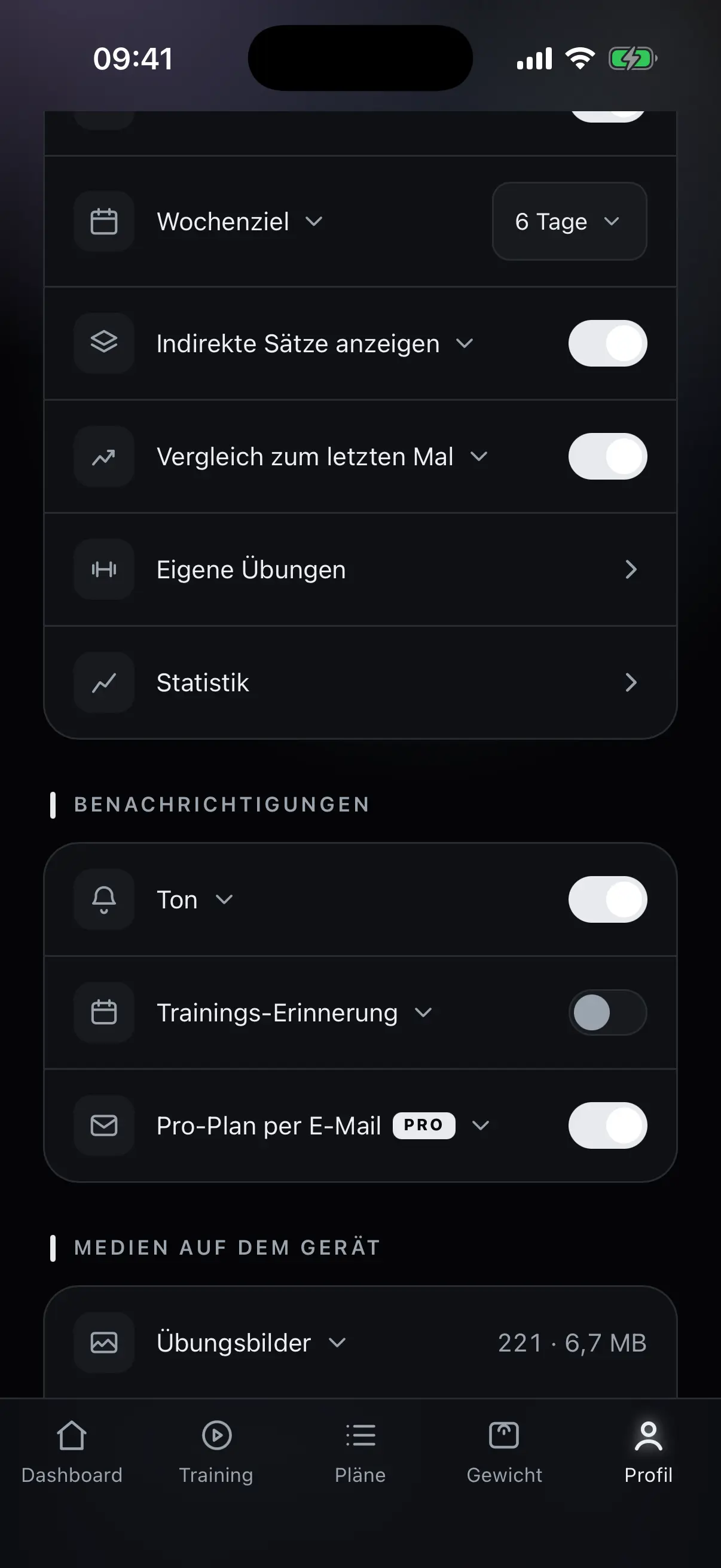
Trainingseinstellungen
Was während des Trainings passiert und was die Statistik zählt, legst du hier fest.
- Wochenziel
- Wie viele Trainingstage pro Woche du anstrebst.
- Indirekte Sätze
- Ob indirekt beanspruchte Muskeln mitgezählt und angezeigt werden.
- Vergleich
- Ob bei jeder Übung der Wert vom letzten Mal steht.
- Vibration
- Rückmeldung beim Abhaken und am Rad.
- Eigene Übungen
- Der Weg zu deinen selbst angelegten Übungen.
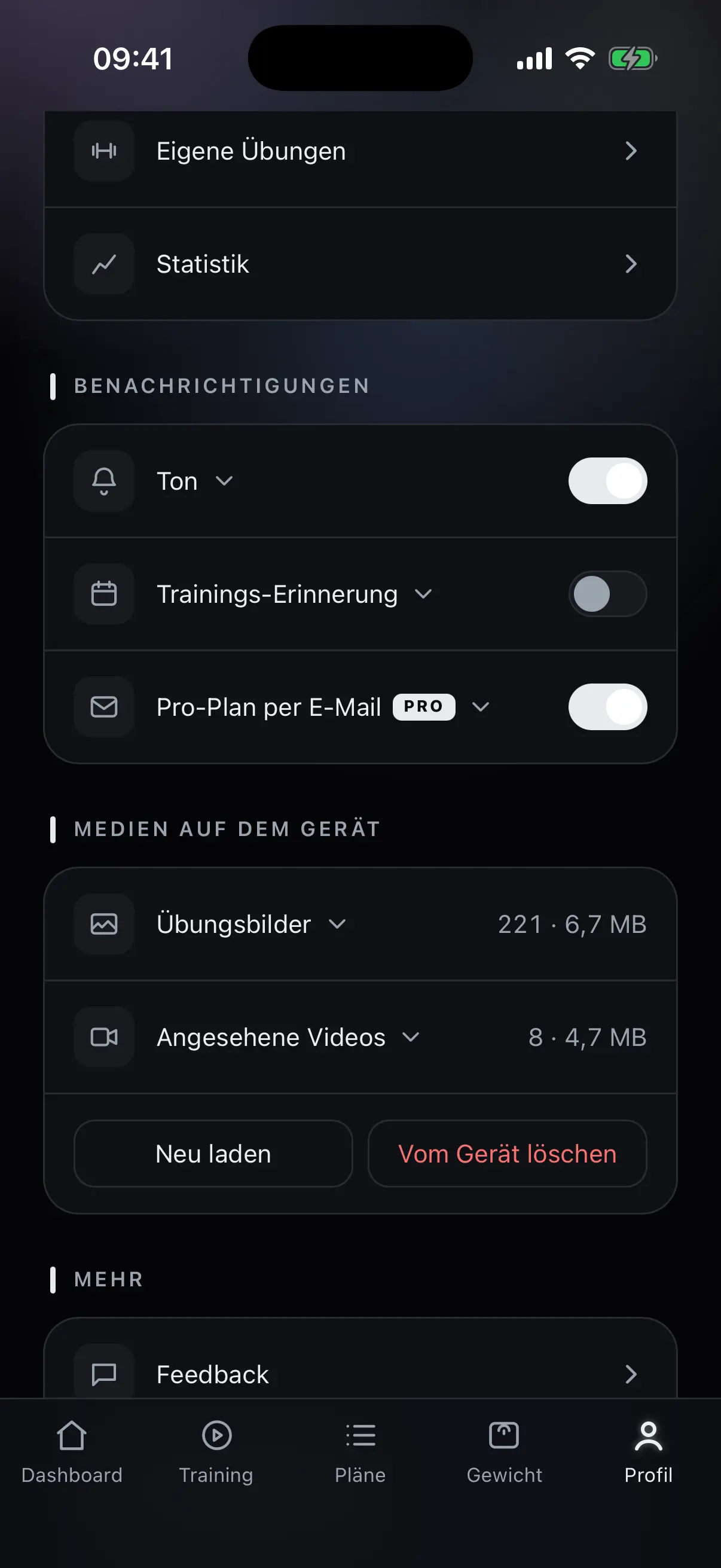
Benachrichtigungen und Medien
Töne und Erinnerungen schaltest du einzeln. Darunter steht, wie viel Platz die Übungsbilder und Videos auf dem Gerät belegen.
- Ton
- Signal am Ende der Pausenuhr.
- Erinnerung
- Eine Nachricht an deinen Trainingstagen.
- Pro-Plan per E-Mail
- Den fertigen Plan zusätzlich als E-Mail. Gehört zu Pro.
- Medien
- Übungsbilder und angesehene Videos, mit Größe. Neu laden oder vom Gerät löschen.
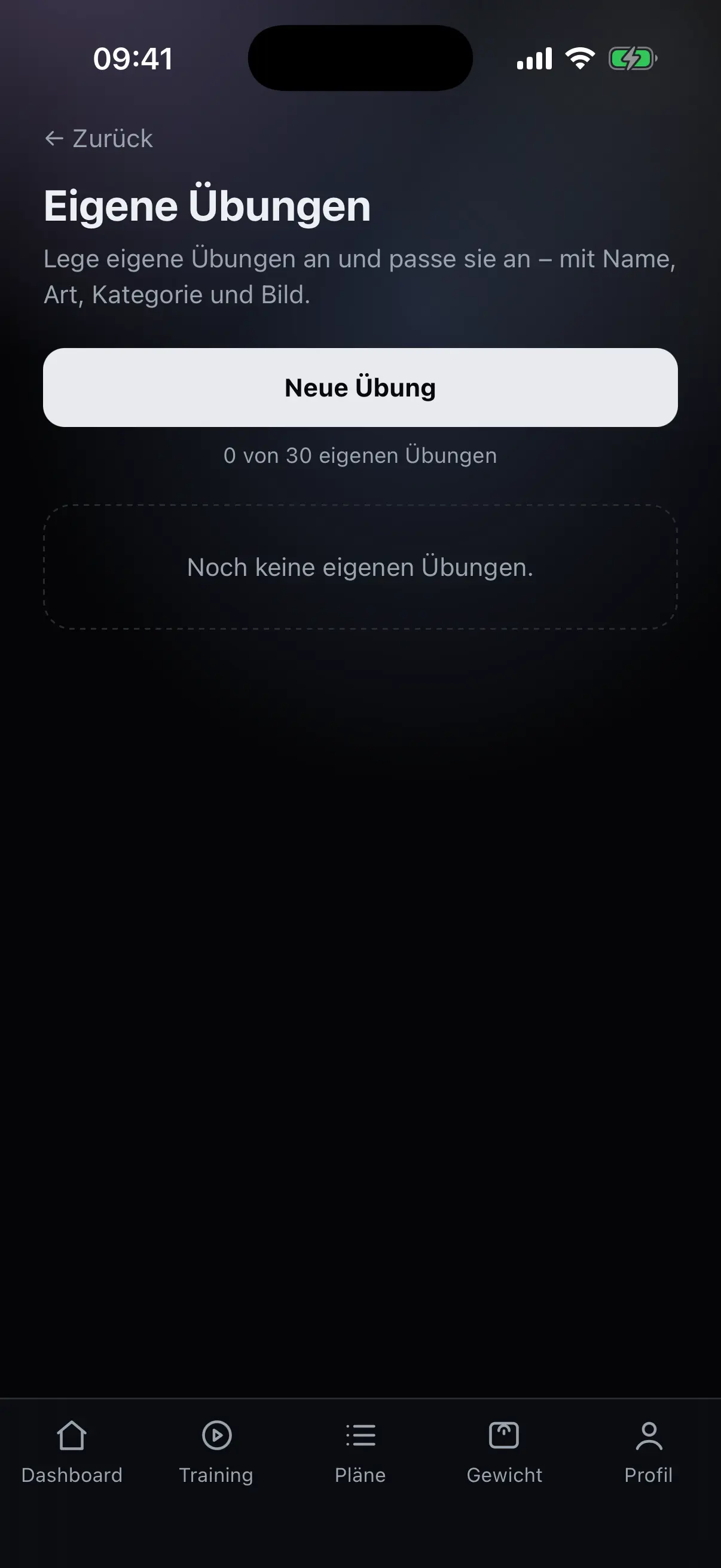
Eigene Übungen anlegen
Fehlt eine Übung, legst du sie selbst an: mit Name, Art, Kategorie und einem eigenen Bild. Danach steht sie in jedem Plan zur Auswahl.
- Eigenes Bild
- Ein Foto hochladen und zuschneiden, damit du die Übung in der Liste erkennst.
- Zuordnung
- Art und Kategorie festlegen, damit die Übung in der Statistik richtig zählt.
- Nachträglich ändern
- Name, Bild und Zuordnung bleiben jederzeit anpassbar.
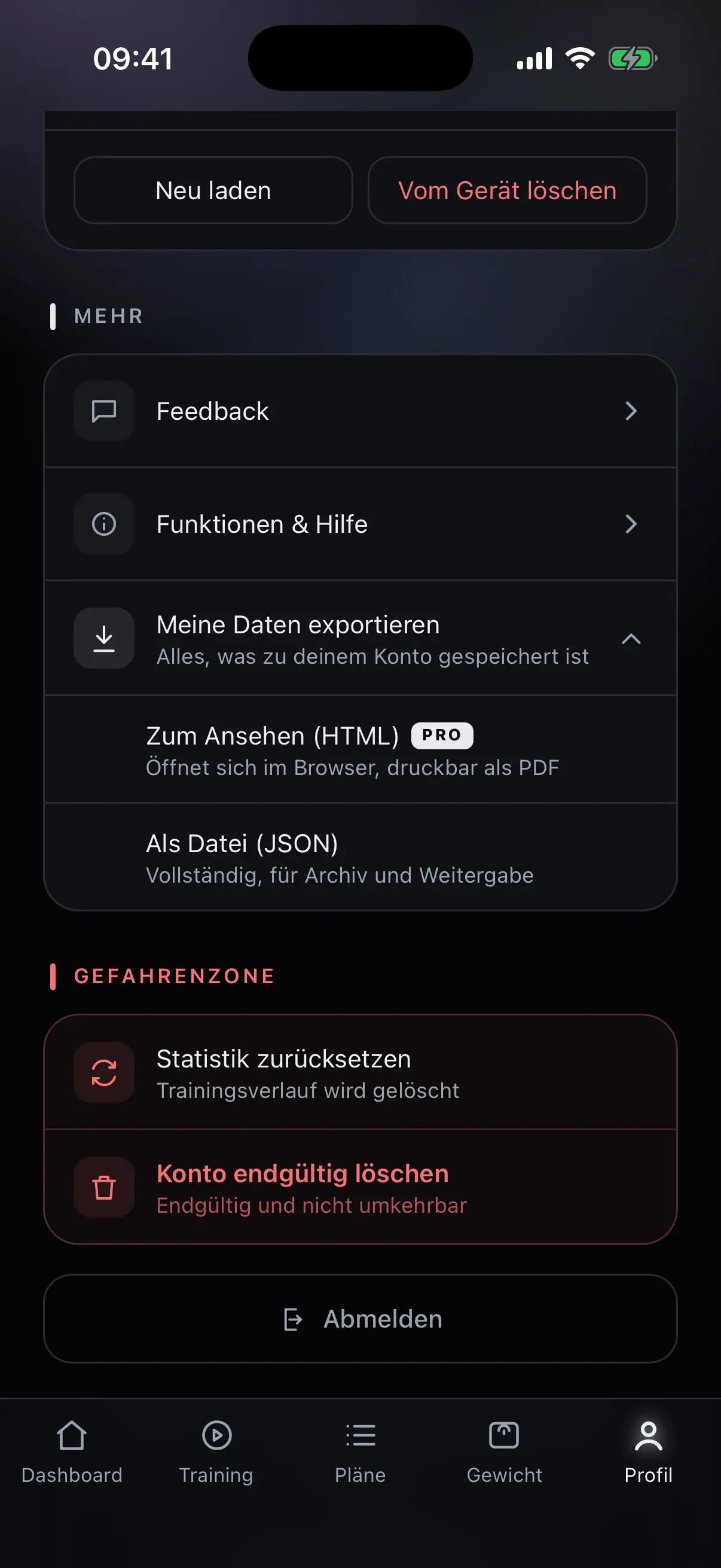
Deine Daten und dein Konto
Alles, was zu deinem Konto gespeichert ist, kannst du exportieren. Und du kannst dein Konto selbst löschen, ohne E-Mail an den Support.
- Export als Datei
- Vollständig als JSON, für Archiv und Weitergabe. Kostenlos.
- Export zum Ansehen
- Als Seite im Browser, druckbar als PDF. Gehört zu Pro.
- Statistik zurücksetzen
- Löscht den Trainingsverlauf, das Konto bleibt.
- Konto löschen
- Endgültig und nicht umkehrbar, ohne Umweg über den Support.
- Feedback
- Ein Weg, uns direkt aus der App zu schreiben.
Keine Werbung, kein Verkauf deiner Daten.
nocardio Pro
Die drei Funktionen, die bei jeder Nutzung echtes Geld kosten.
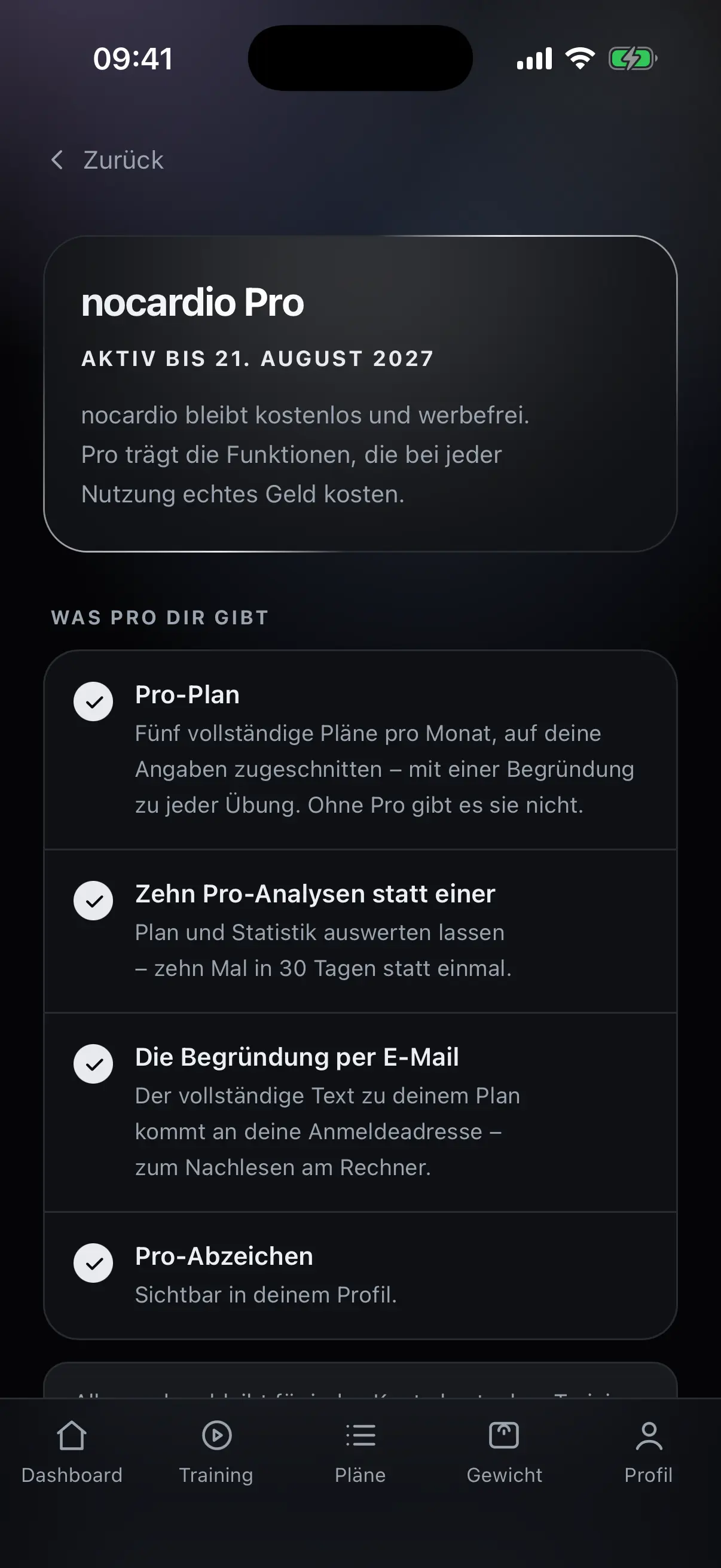
Was Pro dir gibt
nocardio bleibt kostenlos und werbefrei. Pro trägt die Funktionen, die bei jeder Nutzung echtes Geld kosten.
- Pro-Plan
- Fünf vollständige Pläne pro Monat, auf deine Angaben zugeschnitten, mit einer Begründung zu jeder Übung. Ohne Pro gibt es sie nicht.
- Pro-Analysen
- Zehn Analysen in 30 Tagen statt einer.
- Begründung per E-Mail
- Der vollständige Text zu deinem Plan kommt an deine Anmeldeadresse, zum Nachlesen am Rechner.
- Pro-Abzeichen
- Sichtbar in deinem Profil.
Was Pro kostet, steht auf der Preisseite.
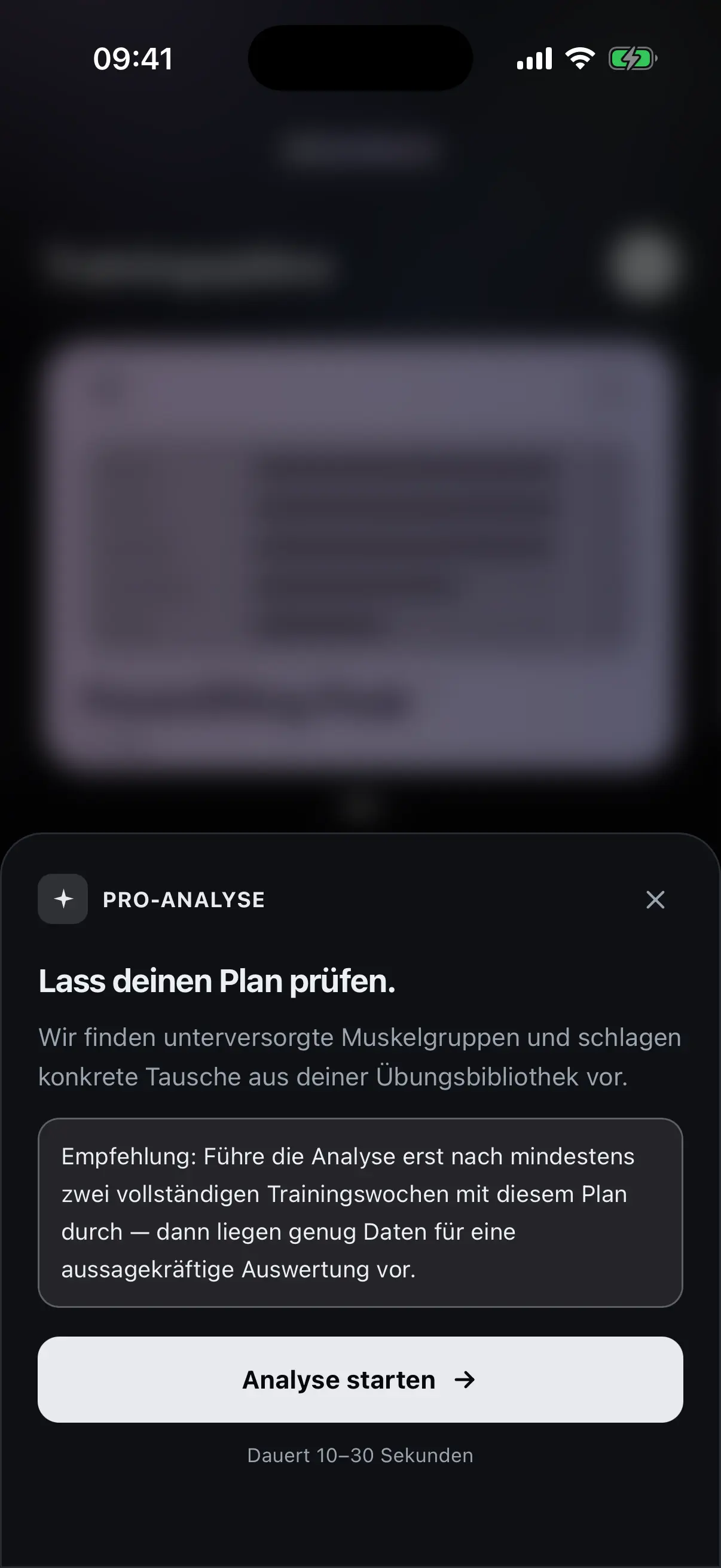
Pro-Analyse
Die Analyse prüft deinen Plan und deine Statistik. Sie findet unterversorgte Muskelgruppen und schlägt konkrete Tausche aus der Übungsbibliothek vor.
- Was sie prüft
- Plan und Statistik zusammen, nicht der Plan allein.
- Was sie liefert
- Unterversorgte Muskelgruppen und Tausche, die du übernehmen kannst.
- Wann sinnvoll
- Erst nach mindestens zwei vollständigen Trainingswochen mit dem Plan, sonst liegen zu wenig Daten vor.
- Dauer
- Zehn bis dreißig Sekunden.
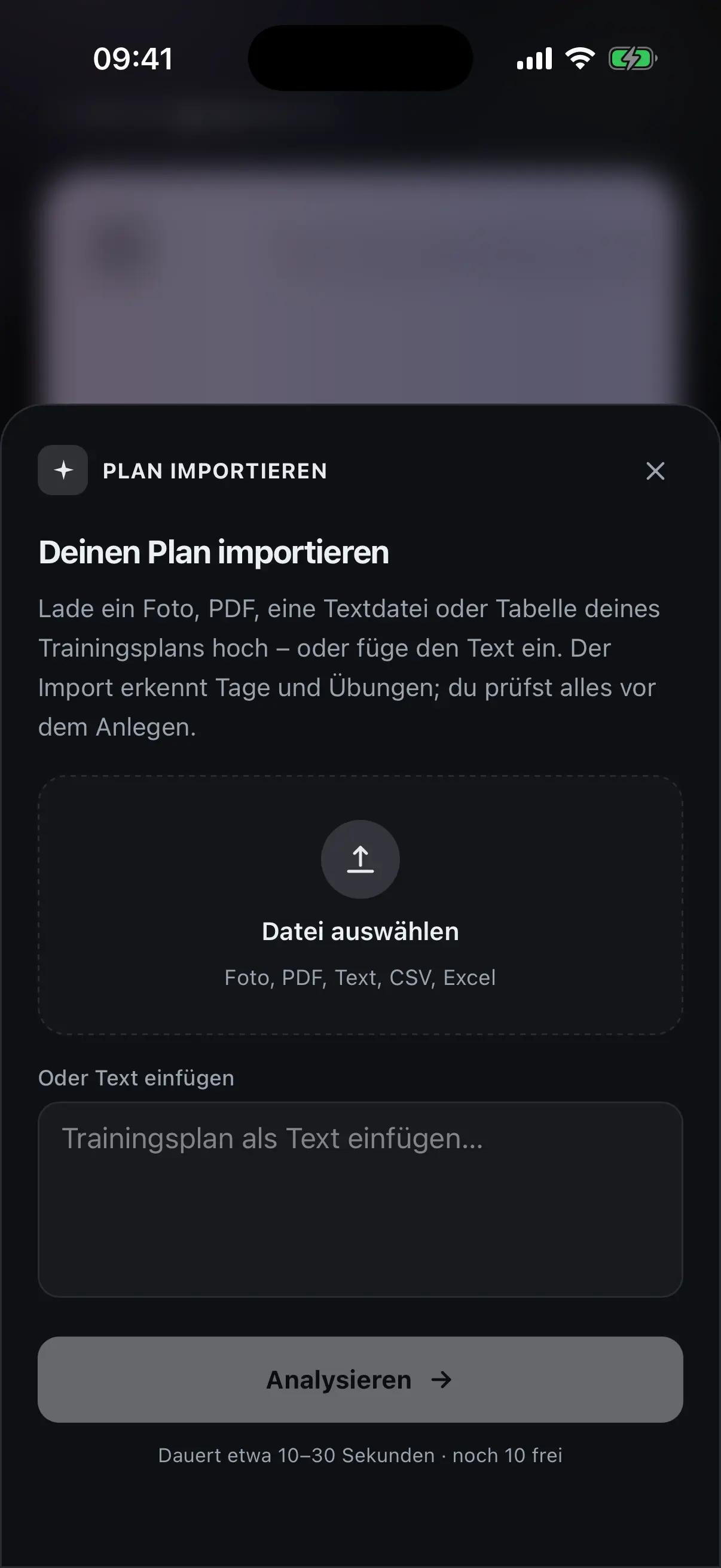
Plan-Import
Einen Plan, den du schon hast, liest nocardio ein: aus einem Foto, einem PDF oder aus Text.
- Foto
- Der Zettel vom Trainer, abfotografiert.
- Ein Plan, den du als Datei bekommen hast.
- Text
- Eingetippt oder eingefügt.
- Danach
- Der Plan liegt bei dir und lässt sich Tag für Tag weiterbearbeiten.